Εγχειρίδιο Χρήσης Ηλεκτρονικών Σχολικών Περιοδικών & Εφημερίδων
Σύνδεση στην Υπηρεσία
Για την Σύνδεση στην Υπηρεσία Ηλεκτρονικών Σχολικών Περιοδικών & Εφημερίδων αρκεί ο χρήστης να επισκεφτεί τον ιστότοπο https://schoolpress.sch.gr και να πατήσει Σύνδεση. Αφού εισάγει τα διαπιστευτήριά του και αυθεντικοποιηθεί από το ΠΣΔ, θα του εμφανιστεί μία μπάρα πλοήγησης στο επάνω μέρος του ιστότοπου. Ο χρήστης έχε συνδεθεί επιτυχώς στη υπηρεσία!
Ρόλοι
Οι δυνατότητες χρήσης των Ηλεκτρονικών Σχολικών Περιοδικών & Εφημερίδων διαφέρουν ανάλογα με το ρόλο του χρήστη. Ένας εκπαιδευτικός ή μία Σχολική / Διοικητική Μονάδα που δημιουργεί ένα περιοδικό/εφημερίδα αποκτά αυτόματα το ρόλο του "Διαχειριστή" του περιοδικού.Στη συνέχεια έχει τη δυνατότητα να προσθέσει στο περιοδικό ή στην εφημερίδα του μέλη του Πανελλήνιου Σχολικού Δικτύου. Τα μέλη αυτά μπορεί είτε να ανήκουν είτε να μην ανήκουν στην ίδια Σχολική Μονάδα με αυτή του δημιουργού/Διαχειριστή του περιοδικού. Ο ρόλος που θα έχει το κάθε νέο μέλος στο περιοδικό επιλέγεται αποκλειστικά και μόνο από τον Διαχειριστή κατα την Προσθήκη Νέου Μέλους.
Διαχειριστής
Ο Διαχειριστής του περιοδικού έχει πλήρη δικαιώματα στο περιοδικό, τα οποία είναι τα εξής:
- Δημιουργία Περιοδικού
- Προβολή Περιοδικών
- Δημιουργία, Δημοσίευση & Διαγραφή Τεύχους
- Δημιουργία Άρθρου
- Διαγραφή Άρθρου (δικό του και άλλων συντακτών)
- Δημιουργία & Διαγραφή Στήλης
- Δημιουργία & Διαγραφή Σελίδας
- Δημιουργία Ετικέτας
- Διαγραφή Ετικέτας (δικής του και άλλων συντακτών)
- Δημιουργία & Διαγραφή Συνδέσμου
- Προβολή & Επεξεργασία Σχολίων (δικών του και άλλων συντακτών)
- Προβολή Πολυμέσων
- Εισαγωγή Πολυμέσων
- Διαγραφή Πολυμέσων
- Διαμόρφωση Μενού
- Επιλογή Μονάδων
- Επιλογή Θέματος
- Ρυθμίσεις Θέματος
- Προσθήκη Μέλους
- Γενικές Ρυθμίσεις Περιοδικού
- Διαγραφή Περιοδικού
- Πρόσβαση σε Ατομικό Προφίλ
Αρχισυντάκτης
O Αρχισυντάκτης έχει λιγότερα δικαιώματα από τον Διαχειριστή και περισσότερα από τον Συντάκτη. Τα δικαιώματα αυτά είναι τα εξής:
- Προβολή Περιοδικών
- Δημιουργία, Δημοσίευση & Διαγραφή Τεύχους
- Δημιουργία Άρθρου
- Διαγραφή Άρθρου (δικό του και άλλων συντακτών)
- Δημιουργία & Διαγραφή Στήλης
- Δημιουργία & Διαγραφή Σελίδας
- Δημιουργία Ετικέτας
- Διαγραφή Ετικέτας (δικής του και άλλων συντακτών)
- Δημιουργία & Διαγραφή Συνδέσμου
- Προβολή Πολυμέσων
- Εισαγωγή Πολυμέσων
- Διαγραφή Πολυμέσων
- Προβολή & Διαγραφή Σχολίων (δικών του και άλλων συντακτών)
- Πρόσβαση σε Ατομικό Προφίλ
Συντάκτης
O Συντάκτης έχει λιγότερα δικαιώματα από τον Αρχισυντάκτη και περισσότερα από τον Συνεργάτη. Τα δικαιώματα αυτά είναι τα εξής:
- Προβολή Περιοδικών
- Δημιουργία Άρθρου
- Διαγραφή Άρθρου (μόνο δικό του)
- Προβολή Άρθρων (δικά του και άλλων συντακτών)
- Δημιουργία Σχολίων
- Προβολή Σχολίων (δικά του και άλλων συντακτών)
- Προβολή Πολυμέσων
- Εισαγωγή Πολυμέσων
- Διαγραφή Πολυμέσων (δικά του)
- Δημιουργία Ετικέτας (μόνο μέσω εισαγωγής άρθρου)
- Πρόσβαση σε Ατομικό Προφίλ
Συνεργάτης
O Συνεργάτης έχει λιγότερα δικαιώματα από τον Συντάκτη και περισσότερα από τον Συνδρομητή. Τα δικαιώματα αυτά είναι τα εξής:
- Προβολή Περιοδικών
- Δημιουργία Άρθρου (χωρίς εισαγωγή πολυμέσων)
- Διαγραφή Άρθρου (μόνο δικό του)
- Προβολή Άρθρων (δικά του και άλλων συντακτών)
- Προβολή Σχολίων (δικά του και άλλων συντακτών)
- Πρόσβαση σε Ατομικό Προφίλ
Συνδρομητής
O Συνδρομητής έχει λιγότερα δικαιώματα από τον Συνεργάτη. Τα δικαιώματα αυτά είναι τα εξής:
Δημιουργία Περιοδικού
Για τη δημιουργία ενός νέου περιοδικού, αρκεί ο Εκπαιδευτικός ή ο χρήστης που αποτελεί μέλος μιας Σχολικής / Διοικητικής μονάδας να συνδεθεί στην υπηρεσία. Αφού συνδεθεί επιτυχώς, θα του εμφανιστεί μια μπάρα πλοήγησης στο επάνω μέρος του ιστότοπου, η οποία φαίνεται στην παρακάτω εικόνα:

Στη συνέχεια, αφού ο χρήστης επιλέξει "Δημιουργία Περιοδικού", θα ανακατευθυνθεί στη σελίδα δημιουργίας περιοδικού:
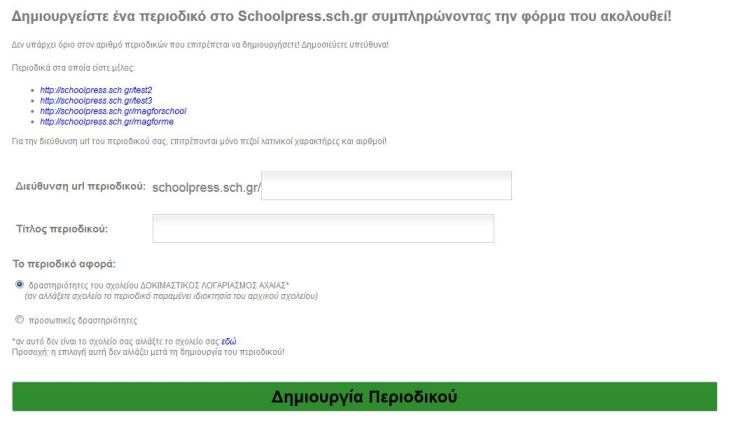
Σε αυτή τη φόρμα, ο χρήστης καλείται να εισάγει τη διεύθυνση (URL) και το όνομα του περιοδικού που επιθυμεί. Επίσης, θα πρέπει να επιλέξει αν το περιοδικό αφορά:
- Προσωπικές δραστηριότητες
- Δραστηριότητες του σχολείου
- Δραστηριότητες μιας ομάδας της υπηρεσίας ιστολογίων (blogs.sch.gr) (διαθέσιμο μόνο αν ο χρήστης είναι διαχειριστής μιας ομάδας)
Ανάλογα με το τι αφορά το περιοδικό, στη συνέχεια ο χρήστης μπορεί να επιλέξει μέλη είτε από το σχολείο, είτε από την ομάδα ιστολογίων. Τέλος, πατάει το κουμπί "Δημιουργία Περιοδικού".
Πίνακας Ελέγχου
Η πρόσβαση στον Πίνακα Ελέγχου ενός Περιοδικού, στο οποίο ο χρήστης είναι μέλος, είναι δυνατή μόνο εφόσον ο χρήστης έχει συνδεθεί στην υπηρεσία.
Η μετάβαση στον Πίνακα Ελέγχου γίνεται μέσω της μπάρας πλοήγησης (Εικόνα 2) που εμφανίζεται στο πάνω μέρος της σελίδας, ακολουθώντας τη διαδρομή: "Τα Περιοδικά μου" → [Όνομα Περιοδικού] → "Πίνακας Ελέγχου". Ο Πίνακας Ελέγχου για έναν διαχειριστή περιοδικού εμφανίζεται στην παρακάτω εικόνα:

Εδώ ο χρήστης μπορεί να δει το τρέχον δημοσιευμένο τεύχος, το επόμενο τεύχος προς δημοσίευση (εφόσον υπάρχουν) και να πλοηγηθεί στο διαχειριστικό μέρος μέσω των συνδέσμων (π.χ. ΝΕΟ ΑΡΘΡΟ, ΤΕΥΧΗ).
Πλοήγηση σε Περιοδικό
Για την πλοήγηση από τον Πίνακα Ελέγχου στο Περιοδικό, ο χρήστης μπορεί να επιλέξει:
- Το κουμπί "Μετάβαση στο Περιοδικό" στο πάνω δεξιά μέρος.
- Το όνομα του περιοδικού στην επάνω μπάρα πλοήγησης (Εικόνα 5).

Αντίστοιχα, για την πλοήγηση από το Περιοδικό πίσω στον Πίνακα Ελέγχου, ο χρήστης μπορεί να ακολουθήσει μία από τις παρακάτω διαδρομές στην μπάρα πλοήγησης:
- Τα περιοδικά μου → [Όνομα Περιοδικού] → Πίνακας Ελέγχου
- [Όνομα Περιοδικού] → Πίνακας Ελέγχου (Εικόνες 6 και 7)


Προβολή Περιοδικού
Η προβολή ενός περιοδικού μπορεί να γίνει με πολλούς τρόπους:
- O χρήστης μπορεί να πληκτρολογήσει τη διεύθυνση URL του συγκεκριμένου περιοδικού που θέλει να δει σε έναν φυλλομετρητή (όπως Google Chrome, Mozilla Firefox κ.λπ.). Βασική προϋπόθεση είναι ο χρήστης να γνωρίζει τη διεύθυνση URL του περιοδικού.
- Σε περίπτωση που ο χρήστης θέλει να δει κάποιο περιοδικό στο οποίο είναι μέλος, αρκεί να συνδεθεί στην υπηρεσία και στην μπάρα πλοήγησης (Εικόνα 2) να επιλέξει "Τα Περιοδικά μου". Στη συνέχεια θα εμφανιστεί μια λίστα με τα περιοδικά του, όπου παρέχονται οι επιλογές "Πίνακας Ελέγχου" και "Δείτε το περιοδικό".
- Πατώντας "Δείτε το Περιοδικό", ο χρήστης μεταβαίνει απευθείας στον ιστότοπο του περιοδικού. Εναλλακτικά, επιλέγοντας Πίνακας Ελέγχου, μεταφέρεται στο περιβάλλον διαχείρισης. Εκεί, μέσω του αριστερού μενού και της επιλογής "ΤΑ ΠΕΡΙΟΔΙΚΑ ΜΟΥ", μπορεί να δει τη λίστα των περιοδικών του καθώς και τον ρόλο του σε αυτά (Εικόνα 8).

Από εκεί, ο χρήστης έχει τη δυνατότητα να μεταβεί σε οποιοδήποτε άλλο περιοδικό επιθυμεί, εφόσον είναι μέλος σε αυτό.
Δημιουργία Τεύχους
Στον Πίνακα Ελέγχου ο χρήστης έχει τη δυνατότητα να δημιουργήσει ένα νέο τεύχος για το Περιοδικό του πατώντας "ΤΕΥΧΗ" στο κάθετο μενού. Για τη Δημιουργία ενός Τεύχους (Εικόνα 9), ο χρήστης θα πρέπει να συμπληρώσει τα εξής πεδία:
- Όνομα Τεύχους (Υποχρεωτικό)
- Σύντομο Όνομα (το οποίο θα φαίνεται στη διεύθυνση URL του Τεύχους - Προαιρετικό)
- Εξώφυλλο Τεύχους (Προαιρετικό)
Έπειτα, ο χρήστης θα πρέπει να πατήσει "ΠΡΟΣΘΗΚΗ ΤΕΥΧΟΥΣ" και το τεύχος του θα υποβληθεί και θα προστεθεί στη λίστα των τευχών του περιοδικού.

Ως Εξώφυλλο μπορεί να επιλεγεί μια φωτογραφία της επιλογής του χρήστη. Επιπλέον, μέσω του υπομενού "ΤΕΥΧΗ", ο χρήστης έχει τη δυνατότητα να βλέπει όλα τα τεύχη του περιοδικού, να τα επεξεργαστεί ή να τα διαγράψει χρησιμοποιώντας τους συνδέσμους "Επεξεργασία", "Ταχυεπεξεργασία", "Διαγραφή" ή "Προβολή" (Εικόνα 10).

Η επεξεργασία αφορά την τροποποίηση των ίδιων πεδίων που εισήχθησαν κατά τη δημιουργία. Όπως φαίνεται και στην παραπάνω εικόνα, ο χρήστης μπορεί επίσης να πραγματοποιήσει Αναζήτηση για κάποιο τεύχος, πληκτρολογώντας το όνομά του στο πεδίο "ΑΝΑΖΗΤΗΣΗ ΤΕΥΧΟΥΣ".
Δημοσίευση Τεύχους
Στον Πίνακα Ελέγχου ο χρήστης έχει τη δυνατότητα να δημοσιεύσει ένα τεύχος που έχει δημιουργήσει, επιλέγοντας "ΔΗΜΟΣΙΕΥΣΗ ΤΕΥΧΟΥΣ" στο αριστερό μενού. Εκεί εμφανίζονται όλα τα τεύχη και η κατάστασή τους.
Εάν ο χρήστης επιθυμεί να δημοσιεύσει ένα τεύχος, επιλέγει "Δημοσίευση", ενώ για να αναιρέσει τη δημιοσίευση ενός ήδη δημοσιευμένου τεύχους, επιλέγει "Αναίρεση Δημοσίευσης", από τις ενέργειες της τελευταίας στήλης:

Με την επιλογή του συνδέσμου "Δημοσίευση", εμφανίζονται τα άρθρα με τη σειρά που πρόκειται να δημοσιευτούν:

Σε αυτό το σημείο, ο χρήστης μπορεί να αλλάξει τη σειρά των άρθρων χρησιμοποιώντας τη λειτουργία μεταφοράς και απόθεσης (drag and drop). Μετά την κατάταξη των άρθρων στην επιθυμητή σειρά, πρέπει να πατηθεί το κουμπί "Δημοσίευση".
Μετά την ολοκλήρωση, το τεύχος θα εμφανίζεται ως "Δημοσιευμένο". Αν η δημοσίευση αναιρεθεί, η κατάσταση του τεύχους επιστρέφει σε "Μη Δημοσιευμένο" (Εικόνα 11).
Δημιουργία Άρθρου
Στον Πίνακα Ελέγχου ο χρήστης έχει τη δυνατότητα να δημιουργήσει ένα νέο άρθρο και να το εισάγει στο περιοδικό πατώντας "ΝΕΟ ΑΡΘΡΟ" στο αριστερό μενού. Στη συνέχεια, θα πρέπει να συμπληρώσει τα εξής πεδία:
- Όνομα Άρθρου (Υποχρεωτικό)
- Περιεχόμενο Άρθρου (Προαιρετικό)
- Επιλογή Ετικετών* (Προαιρετικό)
- Επιλογή Τεύχους (Υποχρεωτικό)
- Επιλογή Κατηγορίας / Στήλης (Προαιρετικό)
- Επιλογή Εικόνας Άρθρου** (Προαιρετικό)
Έπειτα, ο χρήστης θα πρέπει να πατήσει "Υποβολή" και το άρθρο του θα υποβληθεί στο τεύχος που έχει επιλέξει.

Προβολή Άρθρου
Στον Πίνακα Ελέγχου ο χρήστης έχει τη δυνατότητα να δει, ανάλογα με τον ρόλο του, είτε όλα τα άρθρα όλων των μελών που έχουν δημιουργηθεί στο συγκεκριμένο περιοδικό είτε μόνο τα δικά του άρθρα. Συγκεκριμένα, ο διαχειριστής και ο αρχισυντάκτης μπορούν να δουν όλα τα άρθρα, να τα επεξεργαστούν και να τα διαγράψουν χρησιμοποιώντας τους συνδέσμους "Επεξεργασία", "Ταχυεπεξεργασία", "Διαγραφή" ή "Προεπισκόπηση" κάτω από τον τίτλο του άρθρου (Εικόνα 14).
Ωστόσο, ο συντάκτης και ο συνεργάτης μπορούν να δουν μόνο τα δικά τους άρθρα και να τα διαχειριστούν (τροποποίηση ή διαγραφή) μόνο εφόσον αυτά δεν έχουν δημοσιευτεί.
Η επεξεργασία αφορά την τροποποίηση των ίδιων πεδίων που εισήχθησαν κατά τη δημιουργία (Εικόνα 13). Επίσης, κάθε χρήστης μπορεί να βλέπει την κατάσταση των άρθρων: αν δίπλα στο όνομα αναγράφεται η ένδειξη 'Σε αναμονή δημοσίευσης', το άρθρο έχει υποβληθεί αλλά δεν έχει δημοσιευτεί ακόμα. Αν δεν υπάρχει αυτή η ένδειξη, το άρθρο έχει δημοσιευτεί.

Όπως φαίνεται στην παραπάνω εικόνα, υπάρχει επίσης η δυνατότητα Αναζήτησης άρθρου, πληκτρολογώντας τον τίτλο του στο πεδίο "ΑΝΑΖΗΤΗΣΗ ΑΡΘΡΩΝ".
Δημιουργία & Προβολή Στήλης
Στον Πίνακα Ελέγχου ο χρήστης έχει τη δυνατότητα να δημιουργήσει μία νέα Στήλη για τα Άρθρα του πατώντας "ΣΤΗΛΕΣ" στο κάθετο μενού. Για τη Δημιουργία μιας Στήλης (Εικόνα 16), θα πρέπει να συμπληρώσει τα εξής πεδία:
- - Όνομα Στήλης (Υποχρεωτικό)
- - Σύντομο Όνομα (Προαιρετικό): Εμφανίζεται στο URL της στήλης.
- - Στήλη Γονέας* (Προαιρετικό)
- - Σύντομη Περιγραφή (Προαιρετικό)
Έπειτα, πατώντας "ΠΡΟΣΘΗΚΗ ΣΤΗΛΗΣ", η στήλη προστίθεται στη λίστα του περιοδικού.
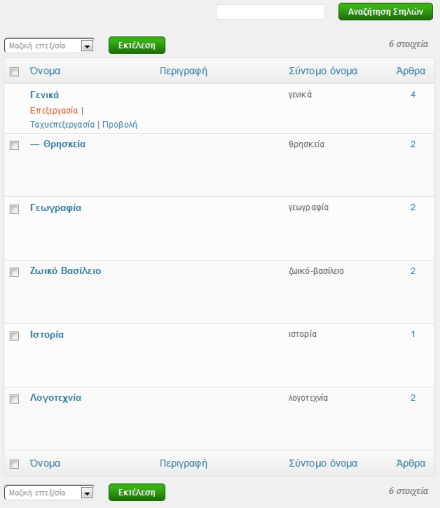

*Στήλη Γονέας: Μία Στήλη μπορεί να είναι υποστήλη μιας κύριας Στήλης-Γονέα, εμφανιζόμενη ως υπομενού.
Όπως φαίνεται στην Εικόνα 15, ο χρήστης μπορεί να διαχειριστεί τις στήλες μέσω των συνδέσμων "Επεξεργασία", "Ταχυεπεξεργασία", "Διαγραφή" ή "Προεπισκόπηση". Επίσης, παρέχεται η δυνατότητα Αναζήτησης στήλης πληκτρολογώντας το όνομά της.
Δημιουργία & Προβολή Ετικέτας
Στον Πίνακα Ελέγχου ο χρήστης έχει τη δυνατότητα να δημιουργήσει μία νέα ετικέτα για τα Άρθρα του πατώντας "ΕΤΙΚΕΤΕΣ" στο κάθετο μενού. Για τη Δημιουργία μιας Ετικέτας (Εικόνα 18), ο χρήστης θα πρέπει να εισάγει τα εξής πεδία:
- - Όνομα Ετικέτας (Υποχρεωτικό)
- - Σύντομο Όνομα (Προαιρετικό): Το όνομα που θα φαίνεται στο URL.
- - Σύντομη Περιγραφή (Προαιρετικό)
Έπειτα, ο χρήστης πατάει "ΝΕΑ ΕΤΙΚΕΤΑ" και η ετικέτα προστίθεται στη λίστα.
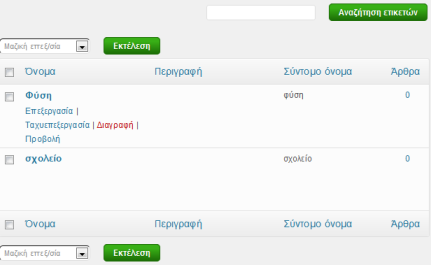

Όπως φαίνεται στην παραπάνω εικόνα, ο χρήστης μπορεί να επεξεργαστεί, να διαγράψει ή να δει μια ετικέτα πατώντας τους συνδέσμους "Επεξεργασία", "Ταχυεπεξεργασία", "Διαγραφή" ή "Προεπισκόπηση" κάτω από τον τίτλο της.
Επίσης, υπάρχει η δυνατότητα Αναζήτησης ετικέτας πληκτρολογώντας το όνομά της στο αντίστοιχο πεδίο.
Δημιουργία Σελίδας
Στον Πίνακα Ελέγχου ο χρήστης έχει τη δυνατότητα να δημιουργήσει μία νέα σελίδα και να την εισάγει στο περιοδικό πατώντας "ΝΕΑ ΣΕΛΙΔΑ" στο αριστερό κάθετο μενού. Στη συνέχεια, θα πρέπει να συμπληρώσει τα εξής πεδία:
- - Όνομα Σελίδας (Υποχρεωτικό)
- - Περιεχόμενο Σελίδας (Προαιρετικό)
- - Ιδιότητες Σελίδας* (Προαιρετικό)
- - Επιλογή Εικόνας Σελίδας** (Προαιρετικό)
Έπειτα ο χρήστης θα πρέπει να πατήσει "Υποβολή" και η σελίδα του θα υποβληθεί προς δημοσίευση.
*Ιδιότητες Σελίδας: Μία Σελίδα μπορεί να είναι υποσελίδα μιας κύριας Σελίδας-Γονέα (υπομενού). Εδώ μπορείτε να ορίσετε τον "Γονέα" και τη σειρά εμφάνισης.
**Επιλογή Εικόνας Σελίδας: Η επιλεγμένη εικόνα αποτελεί την κύρια εικόνα της σελίδας. Μπορείτε να εισάγετε και άλλα πολυμέσα (π.χ. video) πατώντας "Προσθήκη πολυμέσων" πάνω από τον κειμενογράφο.

Προβολή Σελίδας
Στον Πίνακα Ελέγχου ο χρήστης έχει τη δυνατότητα να δει όλες τις Σελίδες που έχουν δημιουργηθεί στο συγκεκριμένο περιοδικό, επιλέγοντας "ΣΕΛΙΔΕΣ" στο αριστερό μενού. Επίσης, μπορεί να επεξεργαστεί, να διαγράψει ή να προβάλει μια Σελίδα χρησιμοποιώντας τους συνδέσμους "Επεξεργασία", "Ταχυεπεξεργασία", "Διαγραφή" ή "Προβολή" κάτω από τον τίτλο της (Εικόνα 20). Η επεξεργασία αφορά την τροποποίηση των πεδίων που ορίστηκαν κατά τη δημιουργία (Εικόνα 19).
Τα παραπάνω φαίνονται αναλυτικά στην εικόνα που ακολουθεί:

Όπως φαίνεται στην παραπάνω εικόνα, ο χρήστης μπορεί επίσης να πραγματοποιήσει Αναζήτηση για κάποια Σελίδα, πληκτρολογώντας το όνομά της στο πεδίο "ΑΝΑΖΗΤΗΣΗ ΣΕΛΙΔΩΝ".
Δημιουργία Συνδέσμου
Στον Πίνακα Ελέγχου ο χρήστης έχει τη δυνατότητα να δημιουργήσει έναν νέο σύνδεσμο και να τον εισάγει στο περιοδικό πατώντας "ΝΕΟΣ ΣΥΝΔΕΣΜΟΣ" στο αριστερό κάθετο μενού. Στη συνέχεια, θα πρέπει να συμπληρώσει τα εξής πεδία:
- - Όνομα Συνδέσμου (Προαιρετικό)
- - URL Συνδέσμου (Υποχρεωτικό)
- - Περιγραφή Συνδέσμου (Προαιρετικό)
- - Στόχος Συνδέσμου* (Προαιρετικό)
- - Σχέση Συνδέσμου (XFN)** (Προαιρετικό)
- - Περισσότερα*** (Προαιρετικό)
- - Κατηγορία Συνδέσμου (Προαιρετικό)
- - Επιλογή Απόρρητου Συνδέσμου**** (Προαιρετικό)
Έπειτα, ο χρήστης θα πρέπει να πατήσει "ΠΡΟΣΘΗΚΗ ΣΥΝΔΕΣΜΟΥ" για να προστεθεί ο σύνδεσμος στη λίστα του περιοδικού.
*Στόχος Συνδέσμου: Αφορά τον τρόπο εμφάνισης (π.χ. '_blank' για νέο παράθυρο, '_none' για την ίδια καρτέλα).
**Σχέση Συνδέσμου (XFN): Το XHTML Friends Network επιτρέπει την περιγραφή ανθρώπινων σχέσεων μέσω υπερσυνδέσμων.
***Περισσότερα: Δυνατότητα προσθήκης εικονιδίου, RSS feed, σημειώσεων ή βαθμολογίας για την ταξινόμηση των συνδέσμων.
****Απόρρητο: Αν επιλεγεί, ο σύνδεσμος δεν θα είναι ορατός στους αναγνώστες.


Προβολή Συνδέσμου
Προβολή Συνδέσμου
Στον Πίνακα Ελέγχου ο χρήστης έχει τη δυνατότητα να δει όλους τους συνδέσμους που έχουν δημιουργηθεί στο περιοδικό πατώντας "ΣΥΝΔΕΣΜΟΙ" στο αριστερό μενού.
Επίσης, μπορεί να επεξεργαστεί ή να διαγράψει έναν σύνδεσμο πατώντας τους αντίστοιχους συνδέσμους "Επεξεργασία" ή "Διαγραφή" που εμφανίζονται κάτω από τον τίτλο του κάθε συνδέσμου.

Όπως φαίνεται στην εικόνα, παρέχεται η δυνατότητα Αναζήτησης συνδέσμου πληκτρολογώντας το όνομά του στο πεδίο "ΑΝΑΖΗΤΗΣΗ ΣΥΝΔΕΣΜΩΝ".
Προβολή & Επεξεργασία Σχολίων
Στον Πίνακα Ελέγχου ο χρήστης βλέπει όλα τα σχόλια του περιοδικού επιλέγοντας "ΣΧΟΛΙΑ" στο αριστερό μενού. Μπορεί να επεξεργαστεί/διαγράψει δικά του σχόλια ή να απαντήσει σε σχόλια άλλων.
- Διαχειριστής / Αρχισυντάκτης: Διαθέτουν πλήρη έλεγχο (Έγκριση, Απάντηση, Ταχυεπεξεργασία, Ανεπιθύμητο, Διαγραφή) και άμεση δημοσίευση.
- Συντάκτες / Συνεργάτες / Συνδρομητές: Τα σχόλιά τους δημοσιεύονται μόνο μετά από έγκριση από τη διοίκηση του περιοδικού.

Παρέχεται επίσης η δυνατότητα Αναζήτησης σχολίου πληκτρολογώντας το όνομα ή το περιεχόμενο στο πεδίο "ΑΝΑΖΗΤΗΣΗ ΣΤΑ ΣΧΟΛΙΑ".
Προβολή Πολυμέσων
Στον Πίνακα Ελέγχου ο χρήστης έχει τη δυνατότητα να δει τις εικόνες που έχουν προστεθεί στο συγκεκριμένο περιοδικό επιλέγοντας "ΠΟΛΥΜΕΣΑ" στο αριστερό κάθετο μενού. Επίσης, μπορεί να επεξεργαστεί, να διαγράψει ή να προβάλει μια εικόνα χρησιμοποιώντας τους αντίστοιχους συνδέσμους "Επεξεργασία", "Διαγραφή μόνιμα" ή "Προβολή" δίπλα από τον τίτλο κάθε εικόνας (Εικόνα 24). Η επεξεργασία αφορά την τροποποίηση των πεδίων που ορίστηκαν κατά την εισαγωγή (Εικόνα 26).

Όπως φαίνεται και στην παραπάνω εικόνα, ο χρήστης έχει την δυνατότητα να κάνει Αναζήτηση για κάποια εικόνα, πληκτρολογώντας το όνομά της στο πεδίο "ΑΝΑΖΗΤΗΣΗ ΠΟΛΥΜΕΣΩΝ".
Εισαγωγή Πολυμέσων
Στον Πίνακα Ελέγχου μπορείτε να προσθέσετε αρχεία στη συλλογή του περιοδικού πατώντας "ΝΕΟ ΠΟΛΥΜΕΣΟ" στο αριστερό μενού. Υπάρχουν 3 βασικοί τρόποι εισαγωγής:
-
Μεταφορτωτής WordPress (Drag and Drop): Σύρετε και αφήστε τα αρχεία σας απευθείας στο πλαίσιο.

Εικόνα 25: Εισαγωγή Πολυμέσων -
Απλή Μεταφόρτωση: Ο παραδοσιακός τρόπος επιλογής αρχείου από τον υπολογιστή σας.

Εικόνα 26: Απλή Μεταφόρτωση Πολυμέσων - Προσθήκη Πολυμέσων: Μέσω του κειμενογράφου κατά τη Δημιουργία Άρθρου ή Σελίδας.
Ενσωμάτωση Βίντεο (YouTube κ.α.)
Για βίντεο από εξωτερικούς ιστότοπους, απλώς επικολλήστε το URL σε μια ξεχωριστή γραμμή μέσα στο κείμενο. Έτσι παρακάμπτετε τον περιορισμό του 1MB.
Εναλλακτικά, πατήστε το εικονίδιο
 πάνω από τον κειμενογράφο. Στο παράθυρο "Ενσωμάτωση Βίντεο", επιλέξτε την πλατφόρμα, εισάγετε το ID του βίντεο και πατήστε "Εισαγωγή".

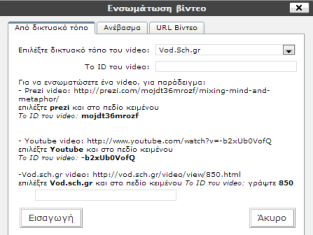
Εικόνα 27: Εισαγωγή Βίντεο
Διαγραφή Πολυμέσων
Στον Πίνακα Ελέγχου, μπορείτε να διαχειριστείτε και να διαγράψετε αρχεία (εικόνες, PDF, κ.α.) επιλέγοντας "ΠΟΛΥΜΕΣΑ" από το αριστερό μενού.
Εντοπισμός αρχείου προς διαγραφή
Χρησιμοποιήστε την Αναζήτηση (πάνω δεξιά) πληκτρολογώντας:
- Το Όνομα του αρχείου.
- Τον Τύπο του αρχείου (π.χ.
.jpg,.pdf).
Ή χρησιμοποιήστε τα Φίλτρα για αναζήτηση ανά:
- Είδος: εικόνα, ήχος, βίντεο, έγγραφο.
- Ημερομηνία: Μήνας μεταφόρτωσης.
Διαδικασία Διαγραφής
1. Μετακινήστε το ποντίκι πάνω από το όνομα του αρχείου.
2. Επιλέξτε "Διαγραφή μόνιμα" από τις επιλογές που θα εμφανιστούν.

3. Στο παράθυρο επιβεβαίωσης που θα εμφανιστεί, πατήστε "ΟΚ".

Δημιουργία Μενού
Στον Πίνακα Ελέγχου, ο χρήστης μπορεί να αλλάξει τα μενού που εμφανίζονται στο περιοδικό πατώντας "ΜΕΝΟΥ" στο αριστερό κάθετο μενού. Η διαδικασία ολοκληρώνεται σε τέσσερα βήματα:
-
Δημιουργία Μενού: Εισάγετε ένα όνομα για το νέο σας μενού και πατήστε το κουμπί "ΔΗΜΙΟΥΡΓΙΑ ΜΕΝΟΥ".
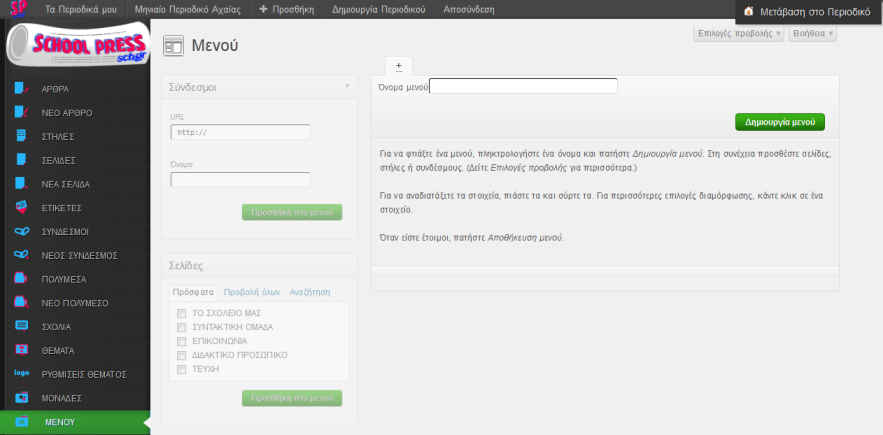
Εικόνα 28: Δημιουργία Μενού -
Εισαγωγή Στοιχείων: Επιλέξτε τις σελίδες, τις στήλες ή τους συνδέσμους που επιθυμείτε από την αριστερή στήλη και πατήστε "ΠΡΟΣΘΗΚΗ ΣΤΟ ΜΕΝΟΥ". Στη δεξιά πλευρά μπορείτε να αλλάξετε τη σειρά τους με drag-and-drop. Στη συνέχεια, πατήστε "ΑΠΟΘΗΚΕΥΣΗ ΜΕΝΟΥ".

Εικόνα 29: Εισαγωγή στο Μενού - Τοποθέτηση Μενού: Ανάλογα με το Θέμα (Template), ορίστε τη θέση εμφάνισης (π.χ. "Primary Menu").
-
Τελική Υποβολή: Πατήστε ξανά "ΑΠΟΘΗΚΕΥΣΗ ΜΕΝΟΥ" για να ενεργοποιηθούν οι αλλαγές στην ιστοσελίδα.
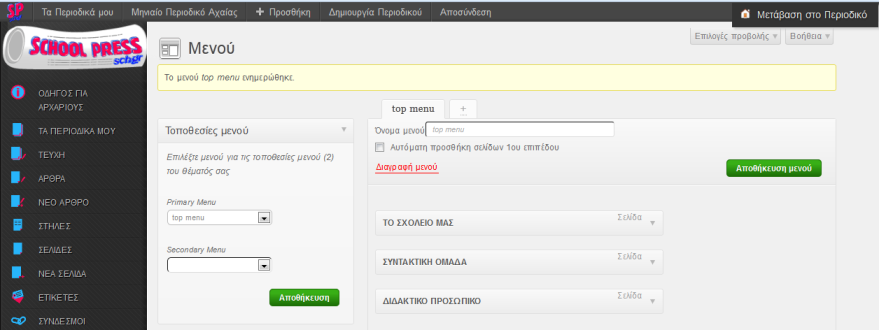
Εικόνα 30: Τοποθέτηση Μενού
Επιλογή Μονάδων
Στον Πίνακα Ελέγχου, ο χρήστης μπορεί να επιλέξει ποιες μονάδες θα εμφανίζονται στις πλευρικές στήλες του περιοδικού πατώντας "ΜΟΝΑΔΕΣ" στο αριστερό μενού.
Η τοποθέτηση γίνεται με τη μέθοδο drag and drop: σύρετε τη μονάδα από την κεντρική λίστα προς τα δεξιά πάνελ. Ο αριθμός των διαθέσιμων πάνελ εξαρτάται από το Θέμα (Template) που χρησιμοποιείτε (συνήθως μία ή δύο στήλες).
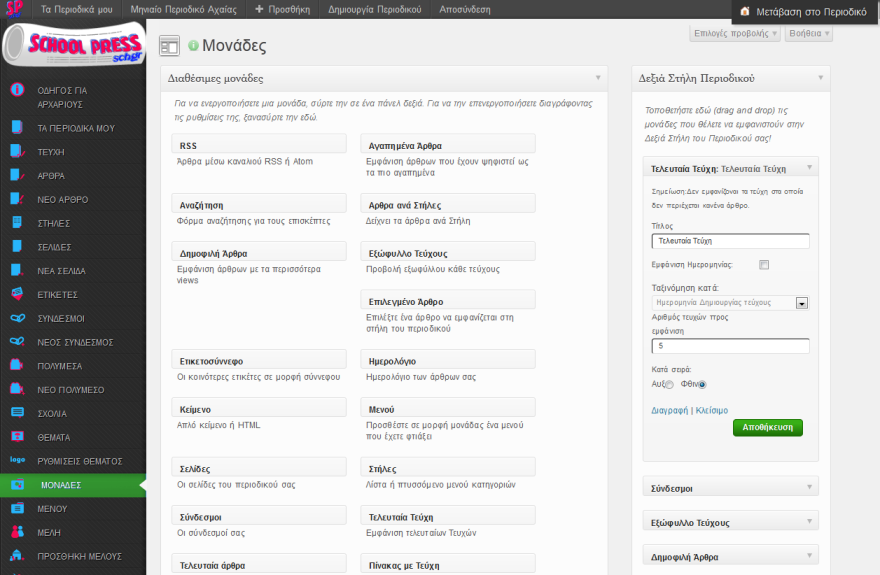
Διαθέσιμες Μονάδες:
- • RSS: Εμφανίζει άρθρα από εξωτερικά κανάλια RSS/Atom (απαιτείται το URL).
- • Αναζήτηση: Προσθέτει μια μπάρα αναζήτησης περιεχομένου.
- • Άρθρα ανά Στήλες: Ταξινόμηση των άρθρων του τεύχους ανά στήλη.
- • Αγαπημένα Άρθρα: Εμφανίζει τα άρθρα με τις περισσότερες ψήφους αναγνωστών.
- • Δημοφιλή Άρθρα: Εμφανίζει τα άρθρα με τις περισσότερες προβολές (views).
- • Εξώφυλλο Τεύχους: Προβολή της εικόνας εξωφύλλου του τρέχοντος τεύχους.
- • Επιλεγμένο Άρθρο: Προβολή ενός συγκεκριμένου άρθρου βάσει τίτλου.
- • Ετικετοσσύνεφο (Tag Cloud): Οπτική απεικόνιση των ετικετών του τεύχους.
- • Ημερολόγιο: Εμφάνιση ημερολογίου δημοσιεύσεων.
- • Κείμενο: Ελεύθερο πεδίο για κείμενο ή κώδικα HTML.
- • Μενού: Εμφάνιση κάποιου από τα custom Μενού σας.
- • Πίνακας με Τεύχη: Λίστα ή dropdown μενού με όλα τα τεύχη.
- • Τελευταία Τεύχη: Προβολή των πρόσφατων τευχών με δυνατότητα παραμετροποίησης πλήθους και σειράς.
- • Σελίδες: Λίστα με όλες τις στατικές σελίδες του περιοδικού.
- • Στήλες: Προβολή των στηλών του κάθε τεύχους.
- • Σύνδεσμοι: Εμφάνιση των εξωτερικών συνδέσμων που έχετε δημιουργήσει.
- • Τελευταία Άρθρα: Λίστα με τα πιο πρόσφατα άρθρα του τεύχους.
Επιλογή Θέματος
Στον Πίνακα Ελέγχου, ο χρήστης μπορεί να αλλάξει την εμφάνιση του περιοδικού του πατώντας "ΘΕΜΑΤΑ" στο αριστερό μενού.
Στην οθόνη αυτή εμφανίζεται το τρέχον ενεργό θέμα (κάθε νέο περιοδικό ξεκινά με ένα προκαθορισμένο default θέμα), καθώς και μια λίστα με εναλλακτικές επιλογές. Για κάθε διαθέσιμο Θέμα/Template, υπάρχουν οι εξής δυνατότητες:
- Ενεργοποίηση: Εφαρμόζει άμεσα το νέο θέμα στο περιοδικό σας.
- Προεπισκόπηση: Σας επιτρέπει να δείτε πώς θα μοιάζει το περιοδικό σας με το συγκεκριμένο θέμα, χωρίς να το ενεργοποιήσετε ακόμα για τους αναγνώστες.

Όπως φαίνεται στην εικόνα, μπορείτε να αναζητήσετε ένα συγκεκριμένο θέμα πληκτρολογώντας το όνομά του στο πεδίο "ΑΝΑΖΗΤΗΣΗ ΕΓΚΑΤΕΣΤΗΜΕΝΩΝ ΘΕΜΑΤΩΝ".
Ρυθμίσεις Θέματος
Στον Πίνακα Ελέγχου, πατώντας "ΡΥΘΜΙΣΕΙΣ ΘΕΜΑΤΟΣ" στο αριστερό μενού, μπορείτε να παραμετροποιήσετε βασικά στοιχεία της εμφάνισης του περιοδικού σας.
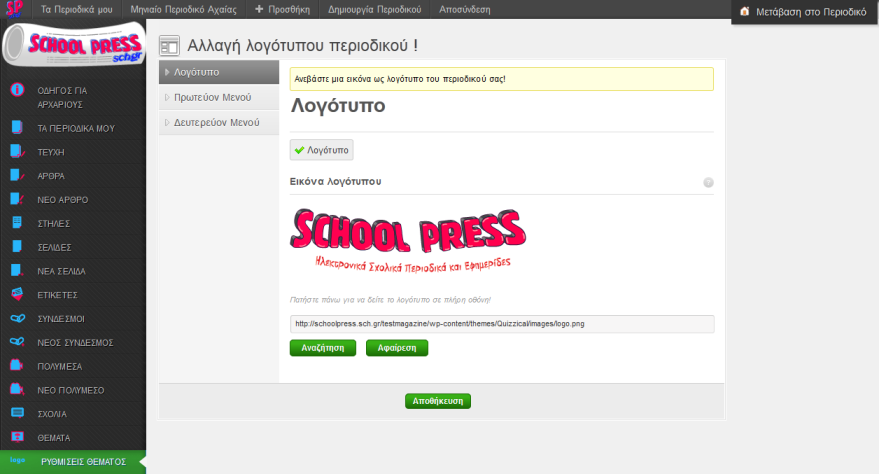
1. Αλλαγή Λογοτύπου
Μπορείτε να ορίσετε μια εικόνα ως λογότυπο του περιοδικού σας με δύο τρόπους:
- Εισάγοντας απευθείας τη διεύθυνση URL μιας εικόνας.
- Ανεβάζοντας ένα αρχείο από τον υπολογιστή σας πατώντας "Αναζήτηση".
Αν επιθυμείτε να καταργήσετε το τρέχον λογότυπο, πατήστε "Αφαίρεση".
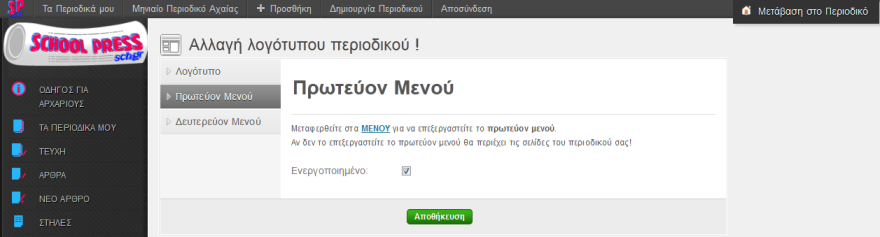
2. Ενεργοποίηση Μενού Θέματος
Μέσα από αυτό το μενού μπορείτε να ενεργοποιήσετε ή να απενεργοποιήσετε το Πρωτεύον και το Δευτερεύον μενού του περιοδικού σας.

Προβολή Μελών
Προβολή & Διαχείριση Μελών
Στον Πίνακα Ελέγχου, ο χρήστης μπορεί να δει ποιοι χρήστες είναι μέλη στο περιοδικό του και με ποιο ρόλο, πατώντας "ΜΕΛΗ" στο αριστερό κάθετο μενού.
Στη λίστα που εμφανίζεται, παρέχεται η δυνατότητα αφαίρεσης κάποιου μέλους μέσω του συνδέσμου "Αφαίρεση". Για τη διαδικασία εισαγωγής νέων χρηστών, ανατρέξτε στην ενότητα ΠΡΟΣΘΗΚΗ ΜΕΛΩΝ.

Όπως φαίνεται στην εικόνα, υπάρχει η δυνατότητα Αναζήτησης μέλους πληκτρολογώντας το Όνομα Χρήστη στο αντίστοιχο πεδίο αναζήτησης.
Προσθήκη Μελών
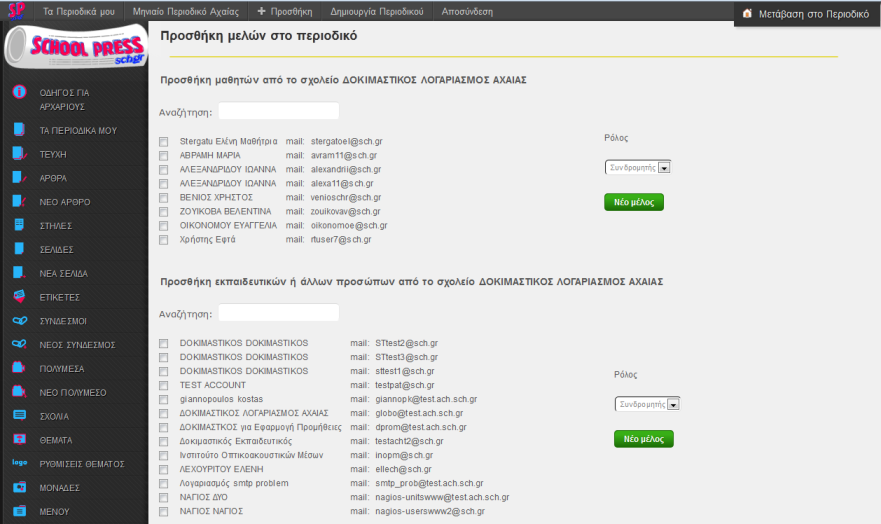
Στον Πίνακα Ελέγχου ο διαχειριστής μπορεί να εισάγει νέα μέλη (μαθητές, εκπαιδευτικούς κ.α.) πατώντας "ΠΡΟΣΘΗΚΗ ΜΕΛΟΥΣ". Ανάλογα με τις αρχικές ρυθμίσεις του περιοδικού, η λίστα μελών διαμορφώνεται ως εξής:
- Δραστηριότητες Σχολείου: Εμφανίζονται τα μέλη του ΠΣΔ που ανήκουν στην ίδια σχολική μονάδα με τον διαχειριστή.
- Δραστηριότητες Ομάδας: Εμφανίζονται τα μέλη της συγκεκριμένης ομάδας από την υπηρεσία ιστολογίων (blogs.sch.gr).
Εντοπισμός Μελών
Αν η λίστα είναι κενή ή πολύ μεγάλη, χρησιμοποιήστε τις Φόρμες Αναζήτησης (αναζήτηση ανά ονοματεπώνυμο, username ή email):
- Αναζητήστε στις ειδικές φόρμες για Μαθητές ή Εκπαιδευτικούς.
- Αν δεν βρεθεί αποτέλεσμα, χρησιμοποιήστε τη Γενική Φόρμα Αναζήτησης.
Στο τέλος, επιλέξτε τους χρήστες και πατήστε "Νέο μέλος".

Μετά την προσθήκη, αποστέλλεται αυτόματα email ενημέρωσης. Ο χρήστης πρέπει να πατήσει τον σύνδεσμο επιβεβαίωσης μέσα στο mail. Εναλλακτικά, μπορεί να συνδεθεί απευθείας στο schoolpress.sch.gr για να δει το περιοδικό στο οποίο προστέθηκε.
Γενικές Ρυθμίσεις Περιοδικού
Στον Πίνακα Ελέγχου, ο χρήστης μπορεί να τροποποιήσει τις βασικές παραμέτρους του περιοδικού του πατώντας "ΓΕΝΙΚΕΣ ΡΥΘΜΙΣΕΙΣ" στο αριστερό μενού.
- • Τίτλος Περιοδικού
- • Υπότιτλος Περιοδικού
- • Ηλεκτρονική Διεύθυνση*
- • UTC**
- • Μορφή Ημερομηνίας
- • Μορφή Ώρας
- • Έναρξη Εβδομάδας
- • Γλώσσα Περιοδικού***
*Ηλεκτρονική Διεύθυνση: Το email του αρχικού δημιουργού/διαχειριστή.
**UTC: Coordinated Universal Time. Ρύθμιση της ζώνης ώρας (αντίστοιχο Γκρήνουιτς).
***Γλώσσα: Η γλώσσα εμφάνισης του Πίνακα Ελέγχου (Προεπιλογή: Ελληνικά).

Διαγραφή Περιοδικού
Στον Πίνακα Ελέγχου, όλοι οι διαχειριστές του περιοδικού έχουν τη δυνατότητα να το διαγράψουν οριστικά πατώντας "ΔΙΑΓΡΑΦΗ ΠΕΡΙΟΔΙΚΟΥ" στο αριστερό μενού.
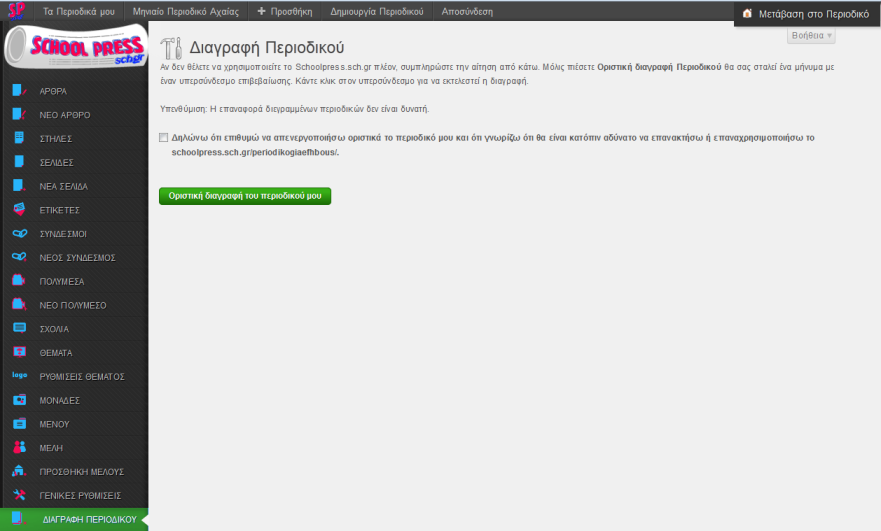
Διαδικασία Επιβεβαίωσης
Μετά την ενέργεια στο σύστημα, θα σας αποσταλεί ένα email επιβεβαίωσης. Πρέπει να πατήσετε τον σύνδεσμο (URL) που περιέχεται στο μήνυμα για να ολοκληρωθεί η διαγραφή.
Σημείωση: Η διαγραφή αποτελεί οριστική απενεργοποίηση. Αν απαιτηθεί επαναενεργοποίηση (κάτι που δεν συνίσταται), θα πρέπει να επικοινωνήσετε με την υποστήριξη του Πανελλήνιου Σχολικού Δικτύου.
Επεξεργασία Προφίλ
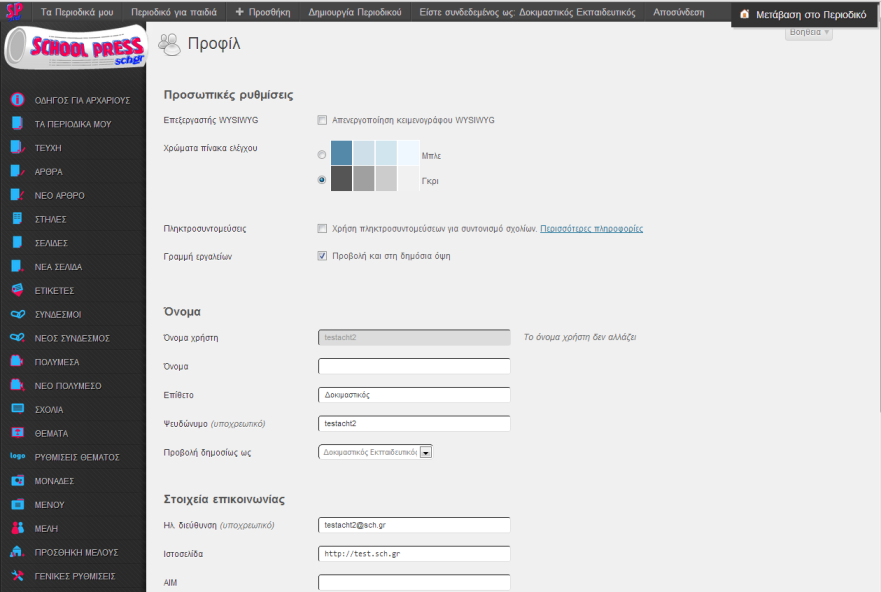
Στον Πίνακα Ελέγχου, μπορείτε να εισάγετε και να τροποποιήσετε τα στοιχεία του λογαριασμού σας πατώντας "ΠΡΟΦΙΛ" στο αριστερό μενού.
Τα στοιχεία που μπορείτε να διαχειριστείτε περιλαμβάνουν:
- Προσωπικές Ρυθμίσεις (π.χ. χρώματα διεπαφής)
- Όνομα (Ονοματεπώνυμο και ψευδώνυμο)
- Στοιχεία Επικοινωνίας (Email)
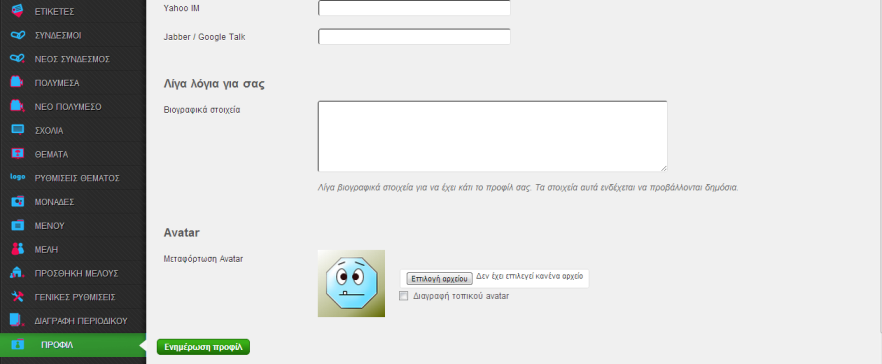
- Βιογραφικά Στοιχεία
- Επιλογή Avatar*
*Avatar: Ένα εικονίδιο ή φωτογραφία μικρού μεγέθους που σας αναγνωρίζει στις αναρτήσεις και τα σχόλια.